

SSD o HDD, NVMe o SATA: qué disco elegir
Qué diferencias hay entre SSD y HDD y entre NVMe y SATA, y qué disco elegir según el uso: sistema, juegos, un NAS o un disco externo.
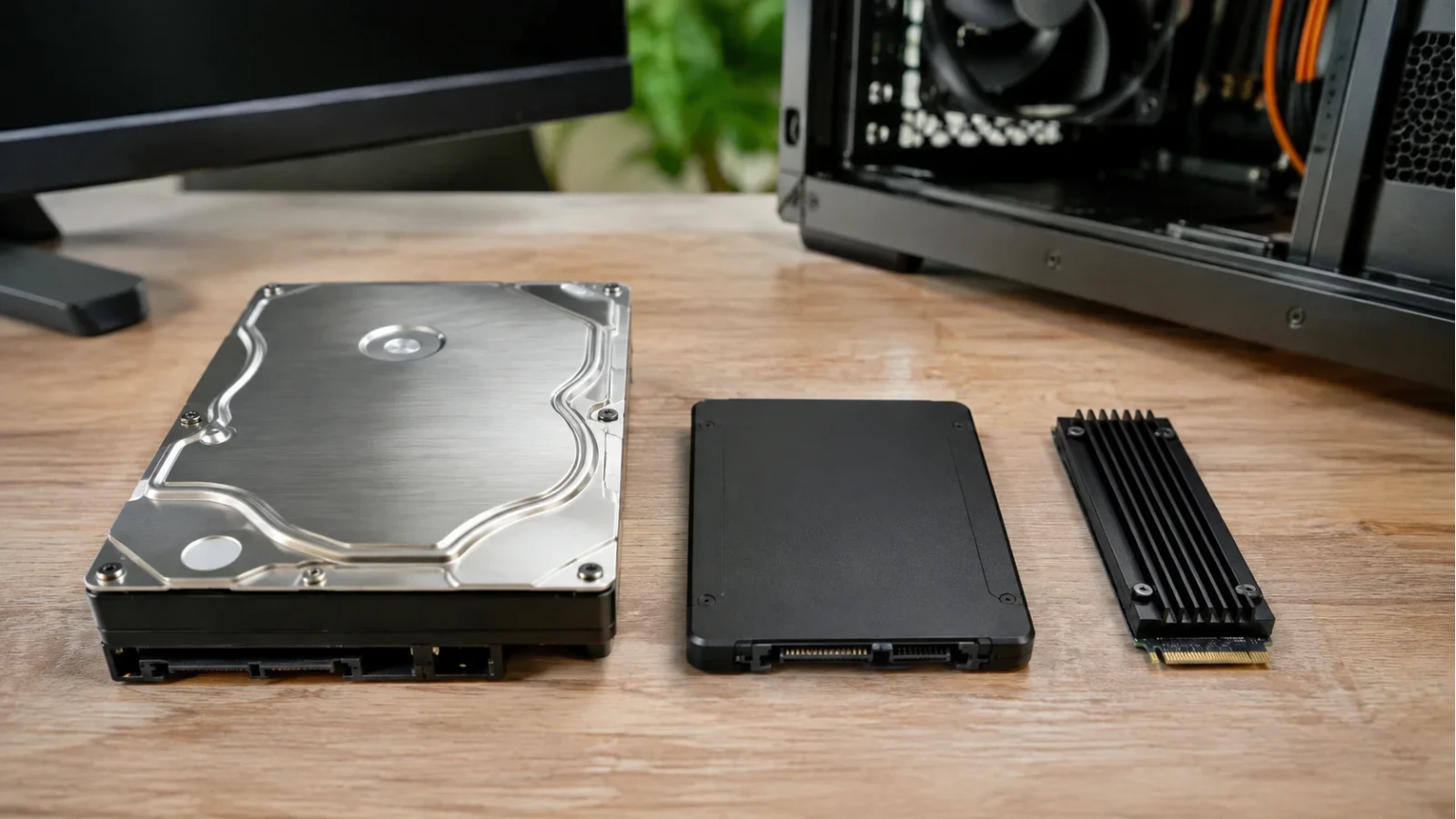
A la hora de elegir entre los distintos discos duros, es habitual confundir dos decisiones diferentes: qué tecnología interesa más, SSD o HDD, y qué conexión ofrece mejor rendimiento, SATA o NVMe. Aunque están relacionadas, no son exactamente lo mismo y conviene distinguirlas antes de comprar.
No existe un disco perfecto para todos los usos. Si buscas rapidez para arrancar Windows, abrir programas o cargar juegos, tus necesidades serán distintas de las de alguien que quiere guardar fotografías, vídeos, copias de seguridad o montar un NAS. También influye el equipo donde vas a instalarlo, ya que no todos los ordenadores admiten los mismos formatos y conexiones.
SSD o HDD: en qué se diferencian
La diferencia principal entre un HDD y un SSD está en cómo almacenan la información. Los discos duros tradicionales (HDD) utilizan platos magnéticos que giran y un cabezal móvil que se encarga de leer y escribir los datos. Los SSD, en cambio, emplean memoria flash NAND, por lo que no necesitan piezas móviles y conservan la información sin alimentación eléctrica.
Esta diferencia mecánica tiene consecuencias directas en el uso diario. Un SSD ofrece accesos mucho más rápidos, no produce ruido mecánico y suele consumir menos energía. Además, pesa menos y soporta mejor los golpes y las vibraciones, algo especialmente interesante en portátiles y dispositivos que se transportan con frecuencia.
En velocidad, incluso un SSD SATA supone una mejora considerable frente a un HDD convencional. Mientras que los discos mecánicos suelen moverse en torno a 50-120 MB/s en escritura, un SSD SATA puede alcanzar aproximadamente 550 MB/s en condiciones habituales. La diferencia se aprecia especialmente al iniciar el sistema operativo, abrir aplicaciones y trabajar con varios archivos.
Los discos SSD son la opción más adecuada cuando el rendimiento es una prioridad, pero los HDD siguen teniendo sentido para almacenar grandes cantidades de información. Fotografías, vídeos y archivos que no necesitas abrir constantemente pueden ocupar mucho espacio sin requerir la velocidad de un SSD. Si buscas principalmente capacidad de almacenamiento y no necesitas acceder continuamente a los datos, un HDD continúa siendo una alternativa válida.
NVMe o SATA: la interfaz marca la velocidad
SATA y NVMe son dos formas diferentes de conectar un SSD al ordenador y determinan buena parte de su rendimiento. La interfaz SATA 6 Gb/s tiene un límite teórico de 600 MB/s, aunque los SSD SATA suelen alcanzar alrededor de 550 MB/s en condiciones reales debido a la sobrecarga del protocolo. Los discos HDD también utilizan SATA, pero su velocidad depende de los platos magnéticos y queda muy por debajo de ese límite.
Los SSD NVMe utilizan el bus PCIe para comunicarse directamente con la CPU, lo que permite alcanzar velocidades muy superiores. Su rendimiento depende de la generación PCIe y del número de líneas disponibles. Como referencia, estas son las velocidades habituales de lectura secuencial en unidades x4:
- PCIe 3.0 x4: hasta unos 3.500 MB/s.
- PCIe 4.0 x4: alrededor de 7.000 MB/s.
- PCIe 5.0 x4: alrededor de 14.000 MB/s.
NVMe también está diseñado específicamente para memoria flash, a diferencia de AHCI, utilizado tradicionalmente con SATA. Permite gestionar muchas más colas y operaciones simultáneas, algo que beneficia especialmente a los equipos que trabajan con numerosos archivos y tareas a la vez.
¿Qué conviene elegir? Si tu placa base admite NVMe, es una opción interesante para instalar el sistema operativo y los juegos. Sin embargo, un SSD SATA sigue ofreciendo un rendimiento muy superior al de un HDD y resulta perfectamente válido cuando el ordenador solo dispone de una conexión SATA o una ranura M.2 compatible únicamente con este protocolo. Recuerda que las generaciones PCIe son compatibles entre sí, pero la unidad funcionará a la velocidad máxima que permita la ranura del equipo.
2,5 pulgadas, 3,5 pulgadas y M.2: el formato no es la velocidad
Además de la tecnología y la interfaz, hay que comprobar el formato físico del disco para asegurarse de que cabe en el ordenador. Los HDD de sobremesa suelen utilizar el tamaño de 3,5 pulgadas, mientras que los SSD SATA y los discos duros de portátil suelen tener un formato de 2,5 pulgadas. Este último también permite sustituir un HDD antiguo por un SSD en muchos portátiles y ordenadores de sobremesa.
Los SSD SATA de 2,5 pulgadas son una alternativa habitual cuando el equipo dispone de una conexión SATA y no cuenta con una ranura M.2 compatible con NVMe. Entre los modelos de este formato encontramos gamas como Samsung 870 EVO, Crucial BX500, Kingston A400 y WD Blue SA510.
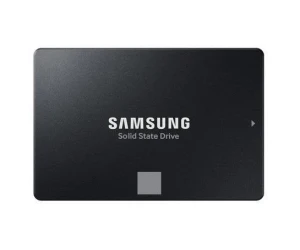
Samsung 870 EVO SSD 2.5" Interno 560 MB/s
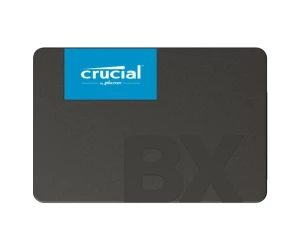
Crucial BX500 SSD 2.5" Interno 540 MB/s
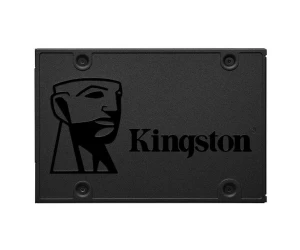
Kingston A400 SSD 2.5" Interno 500 MB/s
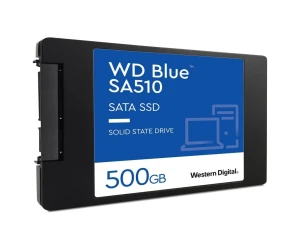
Western Digital Blue SA510 SSD 2.5" Interno 560 MB/s
M.2: un formato con dos tecnologías diferentes
M.2 es un formato físico, no una garantía de velocidad. El tamaño más habitual en los SSD es el 2280, que indica 22 mm de ancho y 80 mm de largo, aunque también existen otras medidas. Estos discos se conectan directamente a una ranura específica de la placa base, sin necesitar los cables SATA de una unidad de 2,5 pulgadas.
La diferencia está en el protocolo que utiliza cada unidad. Un SSD M.2 puede funcionar mediante SATA o NVMe, por lo que dos discos con el mismo aspecto pueden ofrecer velocidades muy distintas. Las muescas de los contactos, conocidas como llaves B, M o B+M, ayudan a identificar la conexión, pero no garantizan por sí solas la compatibilidad.
Los SSD NVMe M.2 utilizan PCIe y permiten alcanzar velocidades muy superiores a las del estándar SATA. Algunos ejemplos son Kingston NV3, Samsung 990 PRO, WD SN8100 y Transcend 240S.
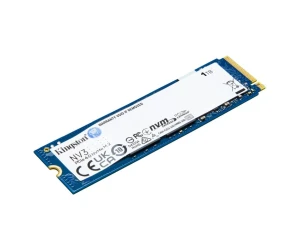
Kingston NV3 SSD M.2 Interno 6000 MB/s
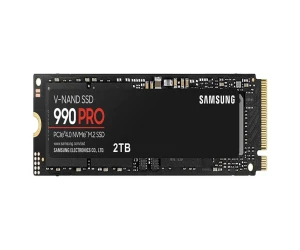
Samsung 990 PRO SSD M.2 Interno 7450 MB/s
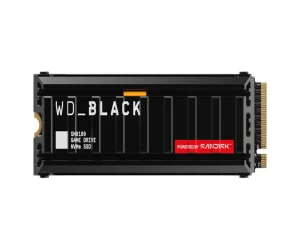
Western Digital SN8100 SSD M.2 interna 14900 MB/s
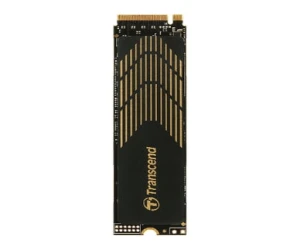
Transcend 240S SSD M.2 Interno 3800 MB/s
Sin ofertas
Si buscas un SSD M.2 SATA, debes tener presente que seguirá limitado al rendimiento de SATA, alrededor de 550 MB/s, aunque tenga formato M.2. Antes de comprar, comprueba siempre en el manual de tu placa base o portátil qué protocolos admite la ranura.
Cómo saber si tu placa admite NVMe
Antes de comprar un SSD NVMe, comprueba que tu placa base o portátil sea compatible con este protocolo. No todas las ranuras M.2 admiten NVMe: algunas funcionan únicamente con SATA y otras permiten utilizar ambas tecnologías.
Puedes comprobarlo siguiendo estos pasos:
- Consulta el manual: busca las especificaciones de la ranura M.2. Normalmente indica si admite SATA, NVMe o ambos protocolos, además de la generación PCIe compatible.
- Comprueba la muesca: fíjate en si la ranura utiliza llave B, M o ambas. Es una pista sobre la conexión, pero que el SSD encaje no garantiza que funcione.
- Revisa la BIOS/UEFI: en algunos equipos puedes identificar la unidad o la ranura como SATA o NVMe. También puede ser necesario habilitar el SSD M.2 desde esta configuración.
- Comprueba la generación PCIe: si la placa utiliza PCIe 3.0 y compras un SSD PCIe 4.0 o 5.0, funcionará, pero limitado a la velocidad de la generación más antigua.
Si tienes dudas, utiliza siempre el manual del fabricante como referencia antes de elegir el disco.
Durabilidad, ruido, golpes y consumo
La durabilidad depende de cómo se utiliza el disco y de su propia tecnología. En los SSD se utiliza el indicador TBW (terabytes escritos), que estima cuántos datos pueden escribirse durante su vida útil. Por ejemplo, Kingston explica que un SSD de 1,92 TB con 3.504 TBW está diseñado para soportar esa cantidad de escrituras antes de que sea probable un fallo por desgaste. El MTBF, por su parte, es una estimación estadística de fiabilidad, no una predicción de los años que durará el dispositivo.
En los HDD el desgaste está relacionado con el movimiento de sus componentes mecánicos. El Seagate BarraCuda de 3,5 pulgadas declara 600.000 ciclos de carga y descarga del cabezal en sus modelos de 1-2 TB, además de una carga de trabajo inferior a 55 TB anuales. No existe una cifra universal de años de vida para un disco duro, ya que depende del uso y de las condiciones de funcionamiento.
El ruido también marca una diferencia: los SSD no producen ruido mecánico, mientras que el Seagate BarraCuda de 3,5 pulgadas declara 2,8 bels típicos en reposo. En resistencia a golpes, el Samsung T7 Shield especifica hasta 1.500 G fuera de servicio y resistencia a caídas de 3 metros, según sus ensayos de laboratorio.
Finalmente, los SSD suelen consumir menos energía y pesar menos. Como referencia, el Kingston NV3 pesa 7 gramos, mientras que un Seagate BarraCuda de 3,5 pulgadas de 1-2 TB pesa unos 490 gramos.
Qué disco elegir según el uso
Sistema operativo y programas
Para instalar Windows, Linux y tus programas habituales, lo recomendable es utilizar un SSD. Si tu placa base admite NVMe, puedes optar por un modelo M.2; si no, un SSD SATA de 2,5 pulgadas seguirá ofreciendo una mejora importante frente a un HDD. En cuanto a capacidad, 512 GB pueden quedarse cortos si también instalas juegos y aplicaciones pesadas, mientras que 1 TB ofrece más margen.
Juegos
Los SSD permiten reducir los tiempos de carga de los juegos y las instalaciones frente a los discos mecánicos. Un NVMe es una buena elección si buscas aprovechar la conexión PCIe, aunque el salto más notable suele producirse al pasar de un HDD a un SSD. Elegir PCIe 5.0 en lugar de PCIe 4.0 no significa que vayas a notar una mejora proporcional mientras juegas.
Almacenamiento masivo y NAS
Si necesitas guardar fotografías, vídeos, películas o grandes colecciones de archivos, un HDD de 3,5 pulgadas sigue siendo una alternativa muy práctica. Para un ordenador de sobremesa puedes recurrir a gamas como Seagate BarraCuda o WD Blue, mientras que para un NAS conviene elegir discos diseñados para funcionar en este tipo de dispositivos, como Seagate IronWolf o WD Red Plus.
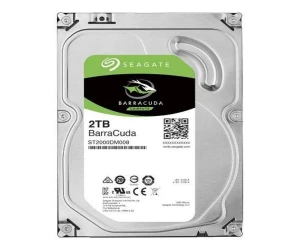
Seagate BarraCuda HDD 3.5" Interno 190 MB/s
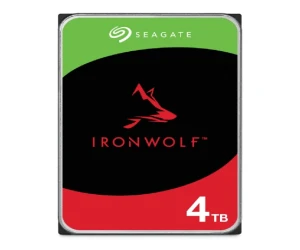
Seagate IronWolf HDD 3.5" Interno 202 MB/s
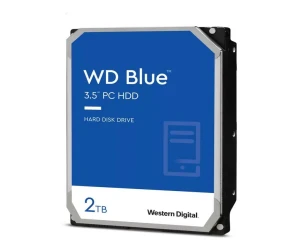
Western Digital WD Blue HDD 3.5" Interno 180 MB/s
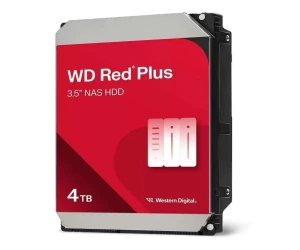
Western Digital Red Plus HDD 3.5" Interno 180 MB/s
Copias de seguridad y disco para llevar encima
Si transportas archivos con frecuencia, un SSD externo resulta interesante por su velocidad, menor peso y resistencia a los golpes. Dentro de esta categoría encontramos modelos como Samsung T9, Samsung T7 Shield, Kingston XS1000 y SanDisk Extreme PRO V2.
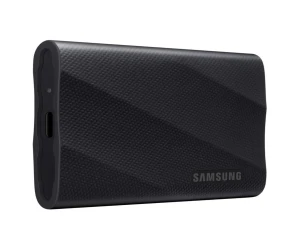
Samsung T9 SSD Externo 2000 MB/s
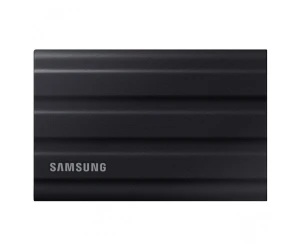
Samsung T7 Shield SSD Externo 1050 MB/s
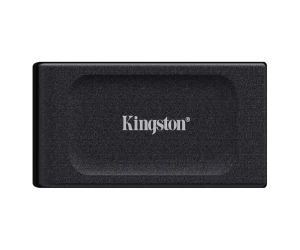
Kingston XS1000 SSD 2.5" Externo 1050 MB/s
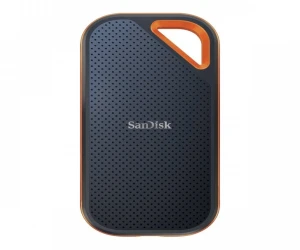
SanDisk Extreme PRO V2 SSD Externo 2000 MB/s
Si buscas principalmente capacidad y el disco va a permanecer normalmente sobre una mesa, un HDD externo de 2,5 pulgadas puede ser suficiente. Algunas gamas conocidas son WD Elements, Seagate One Touch, Toshiba Canvio Ready y LaCie Rugged Mini.
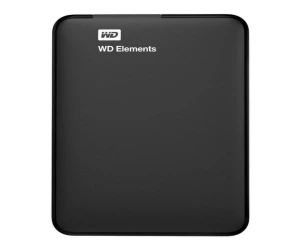
Western Digital Elements HDD 2.5" Externo
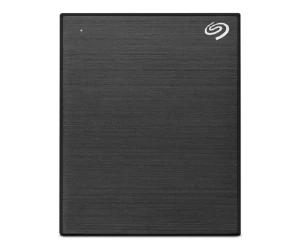
Seagate One Touch HDD 2.5" Externo 140 MB/s
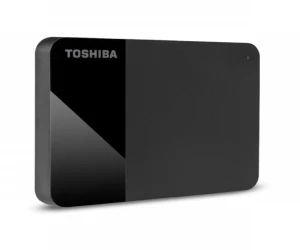
Toshiba Canvio Ready HDD 2.5" Externo
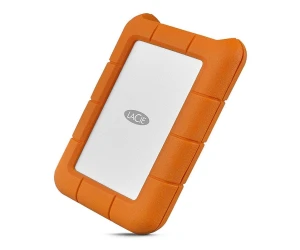
LaCie Rugged Mini HDD 2.5" Externo 130 MB/s
Puedes consultar las opciones disponibles de SSD externos y discos duros externos de 2,5 pulgadas para encontrar un formato que encaje con tus necesidades.
Para un ordenador de uso diario, un SSD NVMe es una buena elección si existe compatibilidad, mientras que un SSD SATA sigue siendo una alternativa perfectamente válida. Si necesitas almacenar grandes cantidades de información, un HDD permite disponer de más capacidad sin exigir la velocidad de una unidad SSD.
La elección también depende de dónde vayas a utilizarlo: para transportar archivos con frecuencia interesa un SSD externo, mientras que para guardar grandes colecciones de datos puede bastar un HDD externo. Lo importante es elegir la combinación de capacidad, formato y tecnología que realmente necesitas.